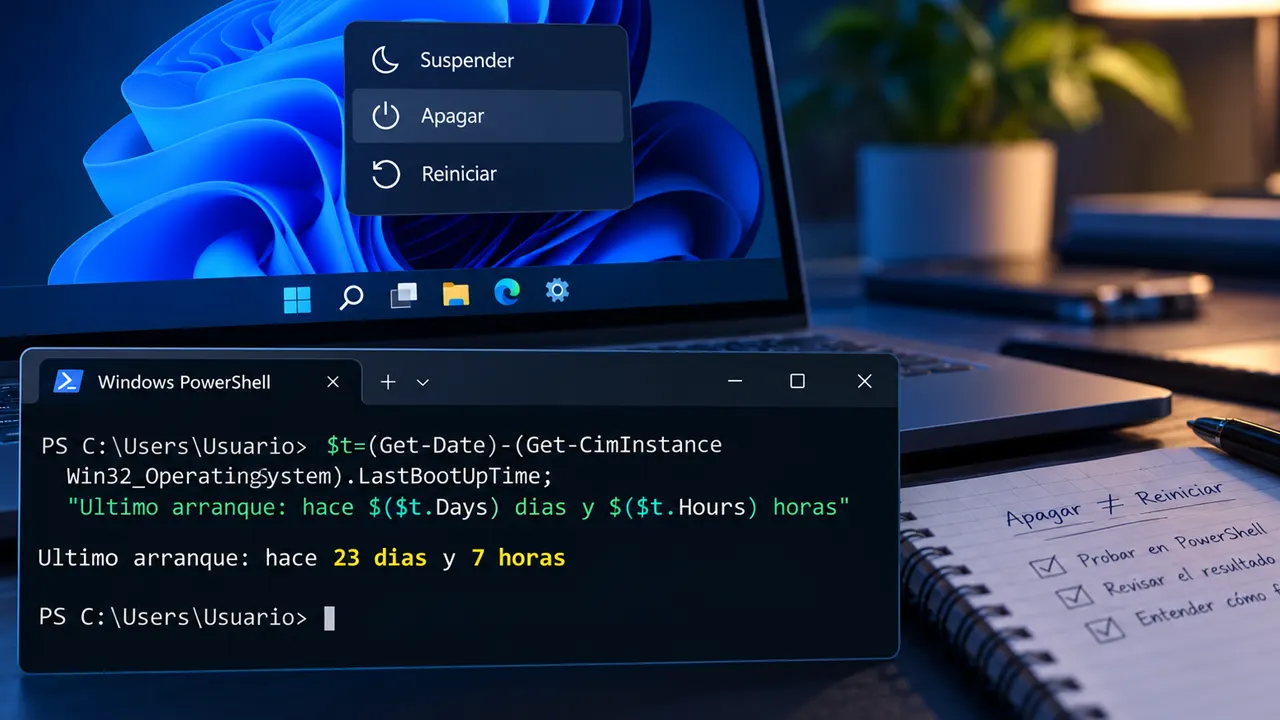
Aunque apagues la PC todas las noches, Windows puede registrar semanas desde su último arranque completo. Probalo con un comando de PowerShell y descubrí qué hace Inicio rápido.
¿Apagás tu computadora todas las noches? Es probable que respondas que sí. Sin embargo, Windows podría mostrarte que lleva 15, 20 o incluso más días desde su último arranque completo. Lo sorprendente es que ambas cosas pueden ser ciertas.
Esto puede ocurrir por una función de Windows conocida como Inicio rápido (Fast Startup). No es un virus, no demuestra que tu PC haya quedado encendida ni significa, por sí solo, que exista una falla. Es una forma de acelerar el siguiente encendido conservando parte del estado del sistema.
Hacé la prueba: si Windows registra varios días desde su último arranque, aunque lo hayas apagado recientemente, podrías estar viendo el efecto de Inicio rápido.
Comprobalo vos mismo desde PowerShell
En Windows 10 u 11, abrí el menú Inicio, escribí PowerShell y ejecutá la aplicación. No hace falta instalar programas ni abrirla como administrador para esta consulta.
Copiá el siguiente comando completo, pegalo en PowerShell y presioná Enter:
$t=(Get-Date)-(Get-CimInstance Win32_OperatingSystem).LastBootUpTime; "Ultimo arranque: hace $($t.Days) dias y $($t.Hours) horas"
El comando consulta la fecha del último arranque registrada por Windows y calcula el tiempo transcurrido. Por ejemplo, podría responder: “Ultimo arranque: hace 23 dias y 7 horas”. Ese número es un ejemplo: en tu equipo aparecerá el resultado real.
Este comando solo consulta información: no borra archivos, no cambia la configuración del sistema y no provoca un reinicio.
¿Cómo puede ser si la computadora estuvo apagada?
Cuando Inicio rápido está habilitado y elegís Apagar, Windows cierra las sesiones de usuario, pero puede guardar la sesión del núcleo (kernel) y el estado de determinados controladores en el archivo de hibernación. Al volver a encender, recupera ese estado en lugar de iniciar todo desde cero.
Por eso, aunque el equipo realmente haya estado apagado, el dato del último arranque completo puede ser anterior a tu último encendido. Los días indicados no son horas continuas de funcionamiento físico, sino tiempo transcurrido desde el inicio que registró el sistema.
Apagar y reiniciar no siempre hacen lo mismo
Hay una diferencia importante: la función Inicio rápido se aplica a ciertos apagados, pero no se aplica a la opción Reiniciar. Al reiniciar, Windows realiza un ciclo de arranque completo. Por eso, ante algunos problemas de controladores, dispositivos que no responden o comportamientos intermitentes, reiniciar puede resultar más útil que apagar y encender.
Esto no quiere decir que reiniciar solucione cualquier falla. Si el inconveniente persiste, corresponde investigar su causa en lugar de repetir reinicios o asumir que se trata de Inicio rápido.
Otra forma de observarlo, sin usar comandos
También podés abrir el Administrador de tareas con Ctrl + Shift + Esc, ingresar en Rendimiento, seleccionar CPU y observar el campo Tiempo activo. En equipos con Inicio rápido, este indicador también puede conservar un período mayor al que esperabas después de apagar y volver a encender.
¿Conviene desactivar Inicio rápido?
No necesariamente. Es una función pensada para reducir los tiempos de inicio y puede resultar útil en muchos equipos. Saber que existe permite interpretar correctamente los indicadores de Windows y elegir Reiniciar cuando necesitás un arranque completo.
La próxima vez que alguien te diga “pero si la apago todos los días”, recordá esta diferencia. Comprender cómo funciona el sistema operativo también ayuda a realizar diagnósticos más precisos y a evitar conclusiones equivocadas.
¿Cuántos días te mostró el comando? La cifra puede sorprenderte, pero ahora sabés qué estás midiendo y por qué no siempre coincide con la última vez que presionaste Apagar.
Desde CompuBahía compartimos pruebas sencillas y explicaciones técnicas para que puedas comprender mejor tu computadora y prevenir problemas antes de que afecten tu trabajo o tus datos.